
Server 2008 Routing and Remote Access Yapılandırmak ve Etkinleştirmek

Merhaba;
Routing and Remote Access Windows Server 2008 üzerinde yapılan uzaktan erişim hizmetidir. Uzak bilgisayarların çevirmeli bağlantılar, VPN kullanarak özel ağınıza ulaşmayı sağlar. Yönlendirme ve Uzaktan Erişim hizmetinin kurulduğu sunuclar, bir ofisteki ağ kesimlerini veya iki özel ağı Internet üzerinden bağlamak için kullanılan LAN ve WAN yönlendirme hizmetlerini sağlayabilir.
Start – Programs- Administrative Tools – Server Manager giriyoruz.
Server Manager üzerinde; sol menüden Roles sekmesini seçiyoruz ve Add Roles seçeneğine tıklıyoruz.
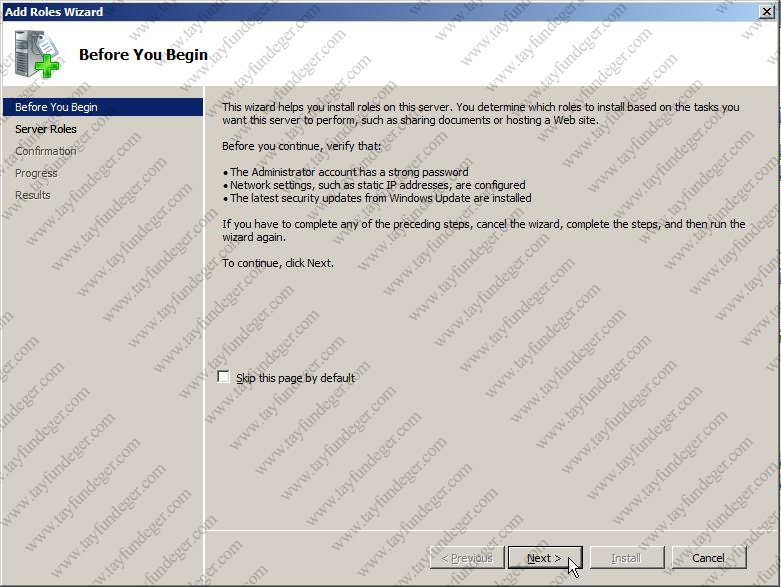

Add Roles Wizard ekranı başlıyor. Before You Begin sayfasında hoşgeldiniz yazısını okuyoruz ve Next ile geçiyoruz.
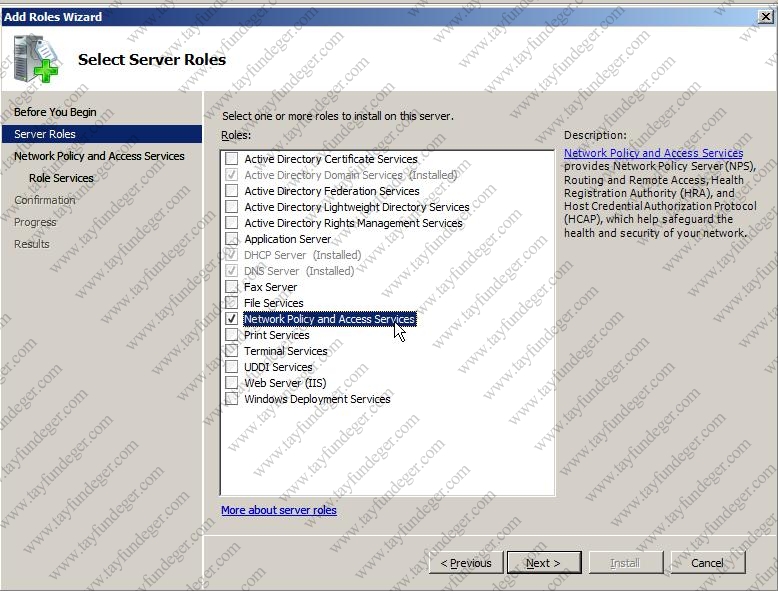
Select Server Roles sayfasında, Network Policy And Access Services ‘i seçiyoruz ve Next ile ilerliyoruz.
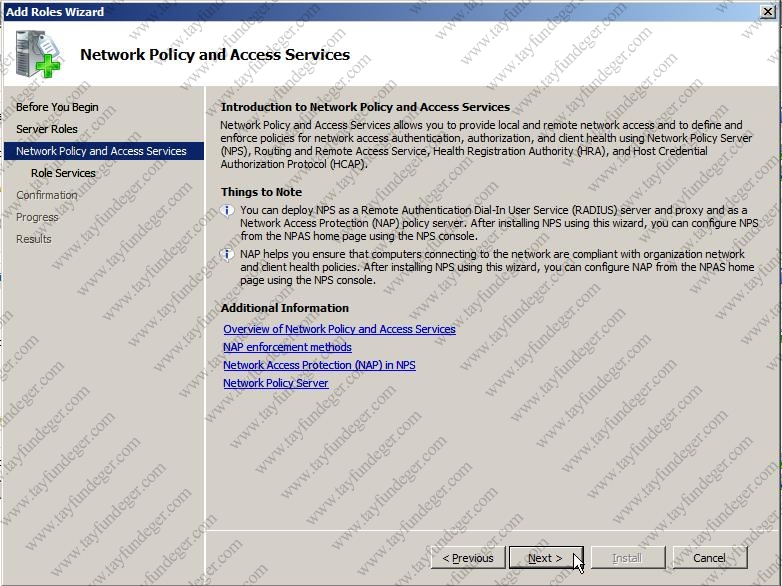
Açıklamaları okuyuz ve Next ile ilerliyoruz.
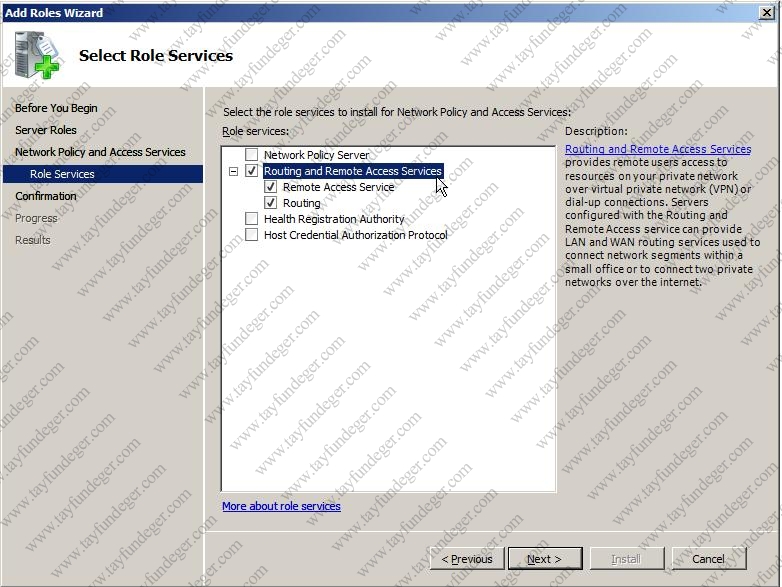
Select Role Services sayfasında Routing And Remote Access Services ‘i seçiyoruz.RRAS etkinleştirmek için Remote Access Service ve Routing ‘i kurmalıyız. İşlemleri yaptıktan sonra Next ile ilerliyoruz.

Confirm Installation Services sayfasında Install tıklıyoruz ve kurulum başlıyor.
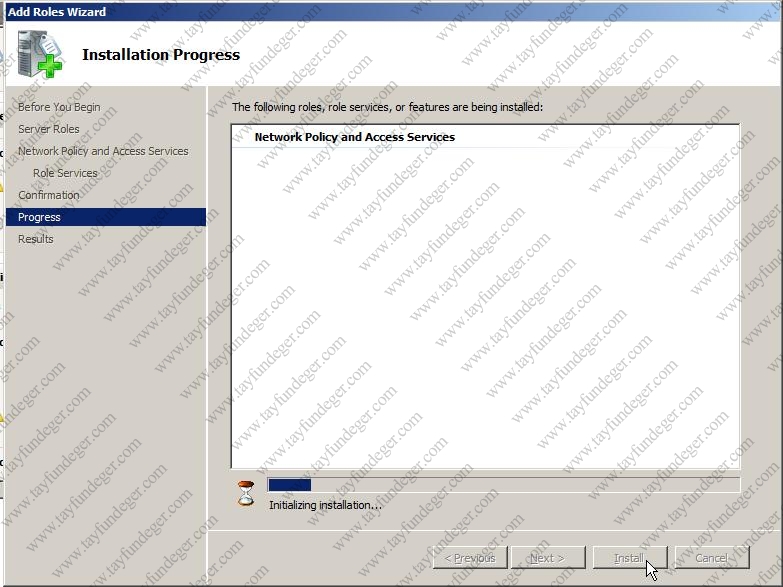
Kurulum devam ediyor.
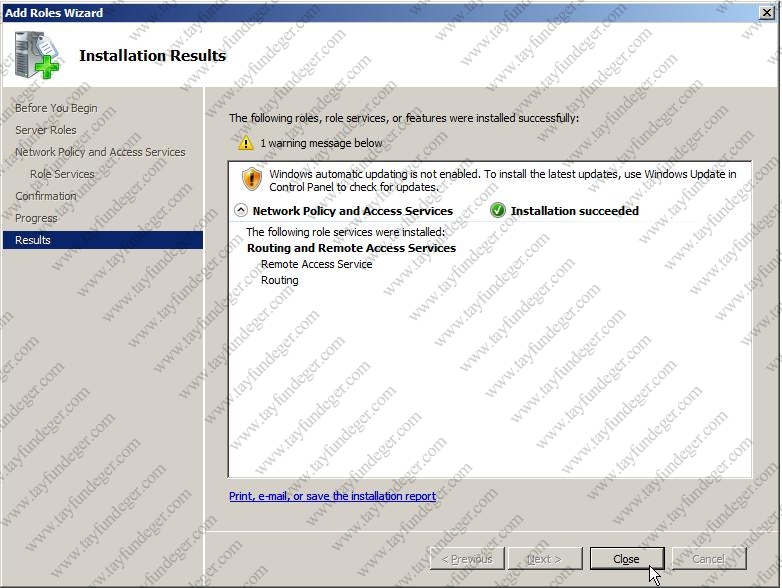
Installation Results ekranında kurulumun başarıyla tamamlandığını görüyoruz.
Routing And Remote Access konsolunu başlatmak için;
Start – Programs- Administrative Tools – Routing And Remote Access tıklıyoruz.
Solda ki bölmeden sunucumuzu seçiyoruz. Eğer sunucumuz yok veya listelenmiyor ise; solda ki bölümden Routing And Remote Access üzerinde sağ tuş tıklıyoruz ve Add Server seçiyoruz.Karşımıza açılan ekranda The Following Computer seçiyoruz.Bilgisayarın adını veya IP adresini yazıyoruz Ok tıklıyoruz.
Sunucumuzu yapılandırmak için solda ki bölmeden eklediğimiz veya varolan sunucunun üzerinde sağ tuş tıklıyoruz ve Configure And Enable Routing And Remote Access seçiyoruz.
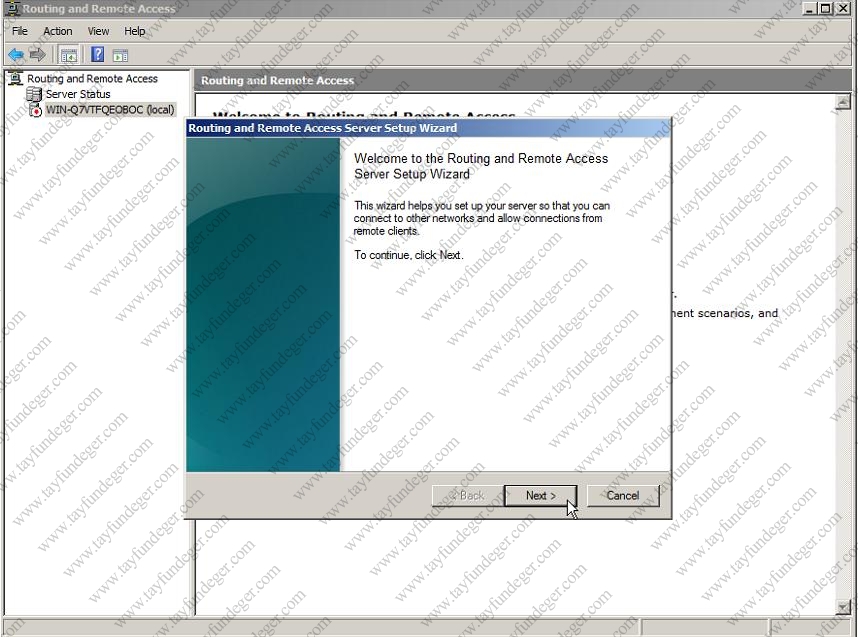
Routing And Remote Access Server Setup Wizard başlatılır.Next ‘i tıklıyoruz.
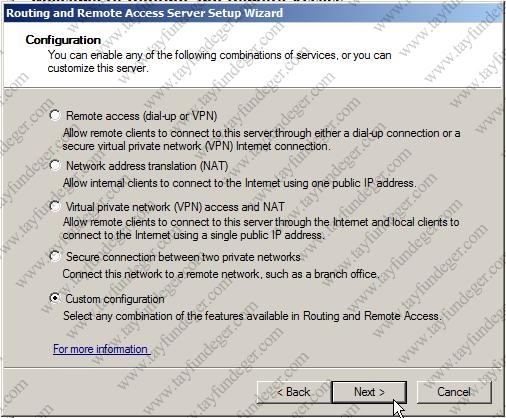
Configuration ekranında ise VPN veya NAT bağlantı yapmayacağımız için Custom Configuration seçiyoruz.Next ile ilerliyoruz.
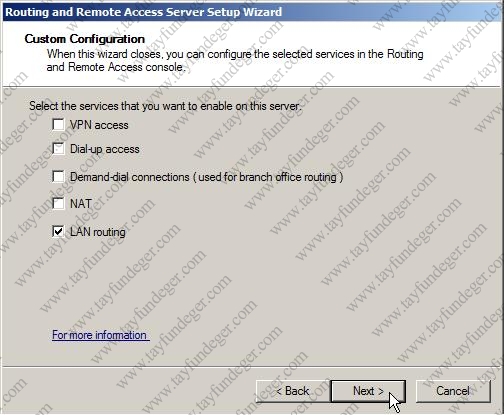
Custom Configuration sayfasında LAN routing seçiyoruz ve Next tıklıyoruz.

Completing the Routing And Remote Access Server Setup Wizard ekranında ise hangi bağlatınların kurulacağını görüyoruz.Fnish tıklıyoruz ve kurulum başlıyor.

Kurulum sonunda Routing And Remote Access Service ‘i başlatmamız isteniyor.Start Service tıklıyoruz.
Kurulumu tamamladıktan sonra; DHCP aktarım araçlarını IPv4 ve IPv6 için yapılandırabiliriz. IPv4 için yapılandırmaya başlıyoruz.
Routing And Remote Access konsolunda yapılandırmış olduğumuz sunucuyu genişletiyoruz.Açılan bölümlerde IPv4 ‘ü genişletiyoruz.
General üzerinde sağ tuş tıklıyoruz ve New Routing Protocol seçeneğini seçiyoruz.
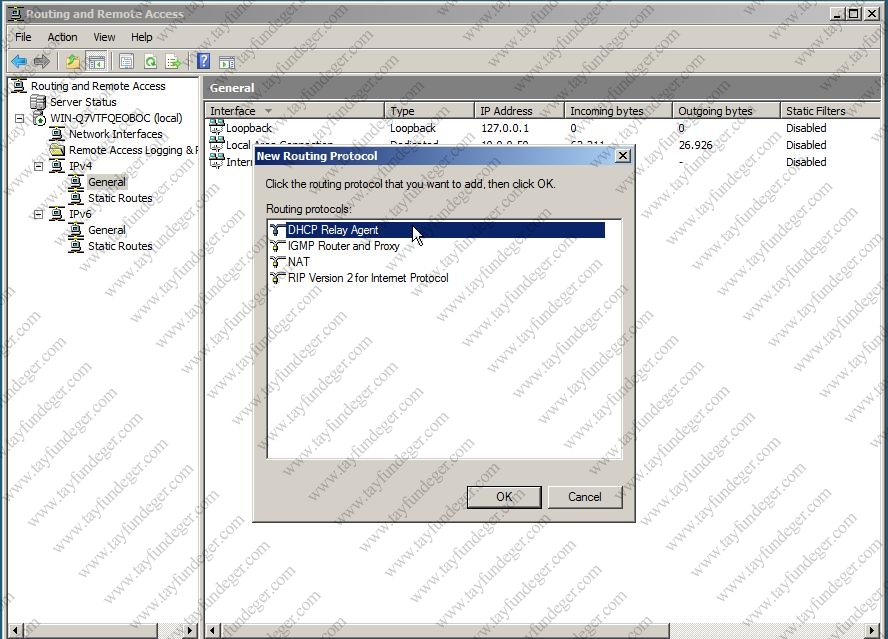
New Routing Protocol ekranında DHCP Relay Agent ‘i seçiyoruz ve OK tıklıyoruz. DHCP Relay Agent etiketli IPv4 altına bir girdi ekleniyor.
Routing And Remote Access konsolunda, DHCP Relay Agent üzerinde sağ tuş tıklıyoruz ve New Interface seçeneğini seçiyoruz.
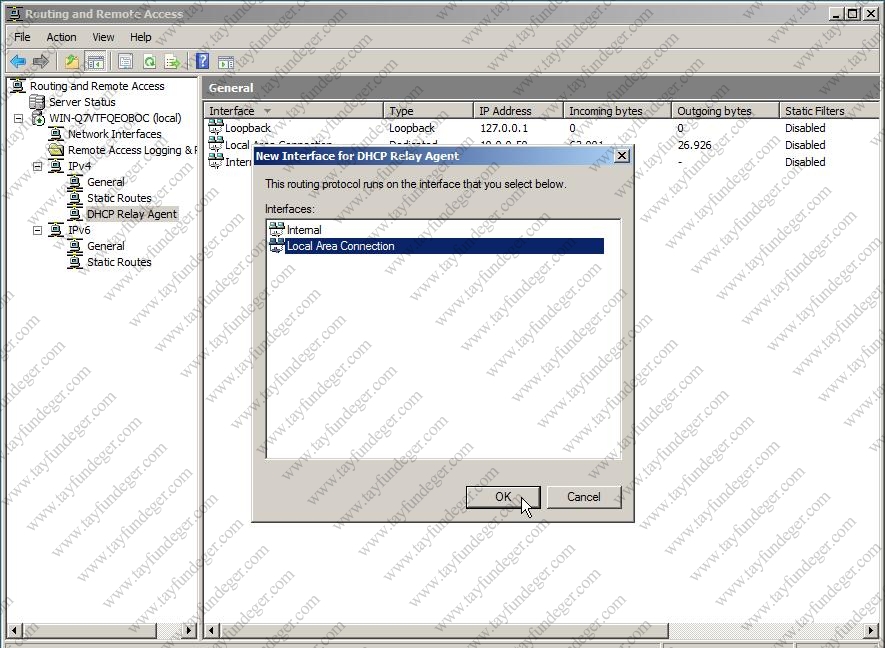
New Interface For DHCP Relay Agent ekranında; bilgisayar üzerinde yapılandırılmış geçerli ağ bağlantıları gösterilir.DHCP ‘nin DHCP istemcileriyle aynı ağa bağlı olan ağ birimini seçiyoruz.OK tıklıyoruz.Karşımıza yeni bir bölüm çıkıyor.

DHCP Relay Properties bölümünde seçenekleri yapılandırıyoruz.
Relay DHCP Packets: Seçtiğimizde; DHCP paketleri için geçiş uygulanmasını sağlar.
Hop – Count Threshold: DHCP istemcinin aktarabileceği max. geçiş aracısı sayısını belirler. Varsayılan olarak 4, enfazla ise 16 değeri kullanılabilir.
Boot Threshold (Seconds): Geçiş aracılarının DHCP paketlerini iletmeden önce bekleyeceği süreyi saniye olarak belirler.Varsayılan gecikme 4 saniyedir.
Ayarlarımızı yaptıktan sonra OK diyoruz.
Routing And Remote Access konsolunda; DHCP Relay Agent üzerinde sağ tuş tıklıyoruz ve Properties seçiyoruz.
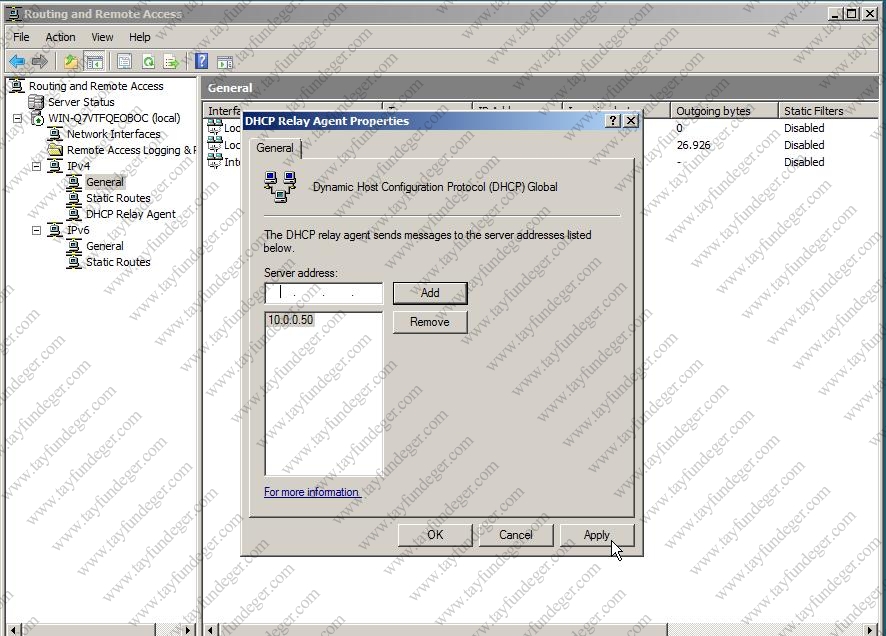
DHCP Relay Agent Properties bölümünde ise; DHCP paketlerinin iletilmesi gereken DHCP sunucusunun IP adresini yazıyoruz ve Add tıklıyoruz.İşlemi bitirdikten sonra OK tıklıyoruz. Böylelikle bilgisayarımız bir DHCPv4 aktarım aracısı olarak yapılandırılmış olur.
IPv6 yapılandırmak için ise;
Routing And Remote Access konsolunda yapılandırmış olduğumuz sunucuyu genişletiyoruz.Açılan bölümlerde IPv6 ‘ü genişletiyoruz.
General üzerinde sağ tuş tıklıyoruz ve New Routing Protocol seçeneğini seçiyoruz.
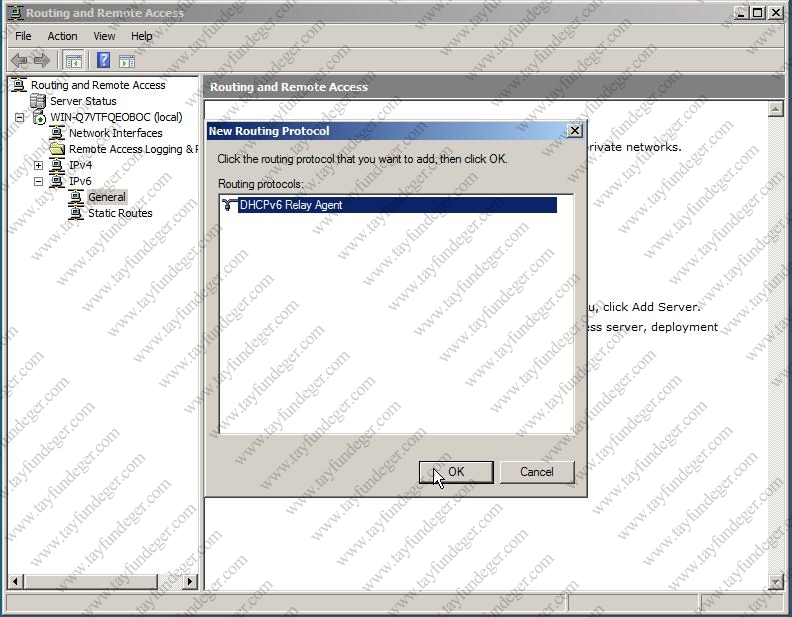
New Routing Protocol ekranında DHCP Relay Agent ‘i seçiyoruz ve OK tıklıyoruz. DHCP Relay Agent etiketli IPv6 altına bir girdi ekleniyor.
Routing And Remote Access konsolunda, DHCP Relay Agent üzerinde sağ tuş tıklıyoruz ve New Interface seçeneğini seçiyoruz.
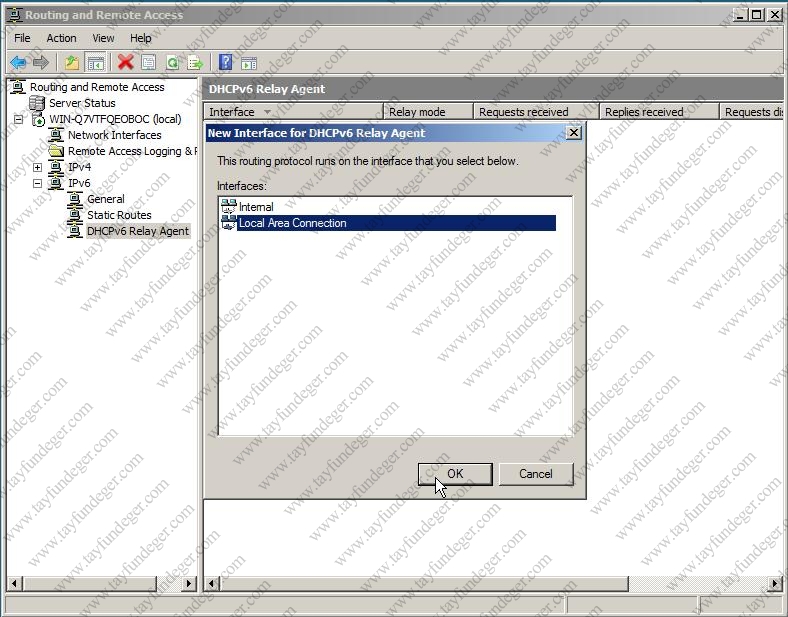
New Interface For DHCP Relay Agent ekranında; bilgisayar üzerinde yapılandırılmış geçerli ağ bağlantıları gösterilir.DHCP ‘nin DHCP istemcileriyle aynı ağa bağlı olan ağ birimini seçiyoruz.OK tıklıyoruz.Karşımıza yeni bir bölüm çıkıyor.
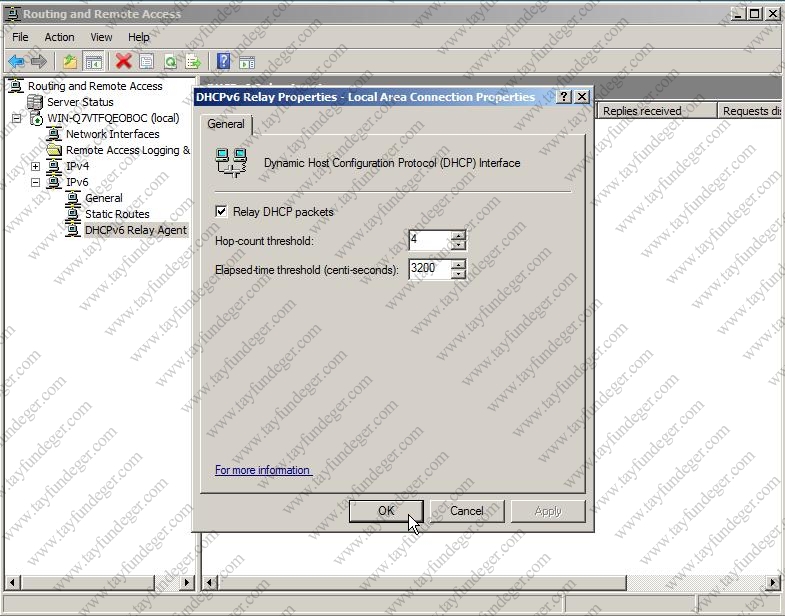
DHCP Relay Properties bölümünde seçenekleri yapılandırıyoruz.
Relay DHCP Packets: Seçtiğimizde; DHCP paketleri için geçiş uygulanmasını sağlar.
Hop – Count Threshold: DHCP istemcinin aktarabileceği max. geçiş aracısı sayısını belirler. Varsayılan olarak 4, enfazla ise 16 değeri kullanılabilir.
Elapsed – Time Threshold (Centi – Seconds): Geçiş aracılarının DHCP paketlerini iletmeden önce bekleyeceği süreyi saniye olarak belirler.Varsayılan gecikme süresi 32 saniyedir. 3200 santi saniye yani.
Ayarlarımızı yaptıktan sonra OK diyoruz.
Routing And Remote Access konsolunda; DHCP Relay Agent üzerinde sağ tuş tıklıyoruz ve Properties seçiyoruz.
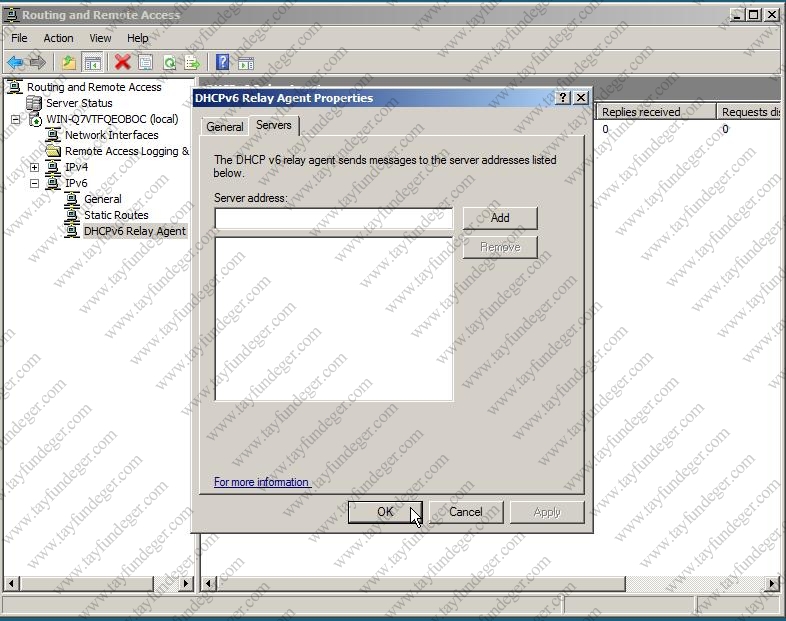
DHCP Relay Agent Properties bölümünde ise; DHCP paketlerinin iletilmesi gereken DHCP sunucusunun IPv6 adresini yazıyoruz ve Add tıklıyoruz.İşlemi bitirdikten sonra OK tıklıyoruz. Böylelikle bilgisayarımız bir DHCPv6 aktarım aracısı olarak yapılandırılmış olur.
Bir başka makalede görüşmek üzere..


merhaba, bende interface kısmında sadece Ethernet 0 var. ikinci interface’i nasıl ekleyebilirim? sanal makineye 3 tane ethernet kartı bağladım. ilki vmnet2’de domainimle aynı ağda. diğerlerini de deneme amaçlı ekledim nat ve bridged olarak.