
Merhaba;
SQL Server Configuration Manager yani SQL Server Yapılandırma Yöneticisi; bunu komut satırına sqlservermanager.msc yazarak başlatabiliriz. Bu konsolu SQL Server hizmetlerini yönetmek ve yapılandırmak için kullanırız.
Hizmet Durumu ve Diğer seçenekleri Yönetmek;
SQL Server ‘ın bize sağladığı bazı araçlar vardır. Bunların amacı hizmetlerin başlangıcı ve başlangıç türünü yönetmemizi sağlamaktır. Daha ileri özellikleri yönetmek için SQL Server Configuration Manager ‘ı kullanabiliriz. SQL Server Configuration Manager ile hizmet oturum açma hesabını başlangıç türünü ve başlangıç durumunu yönetebiliriz. SQL Server Configuration Manager ‘ın Services hizmetine göre avantajı; erişilebilir bilgiyi verimli hale getirmesidir. Böylece tüm sistem hizmetleri yerine sadece SQL Server hizmetlerini görürüz. Ek olarak dump directory gibi özellikler ise sadece SQL Server Configuration Manager kullanılarak yapılandırılır.
SQL Server Configuration Manager ‘ı başlatıyoruz.
SQL Server 2005 Services seçeneğini seçiyoruz.
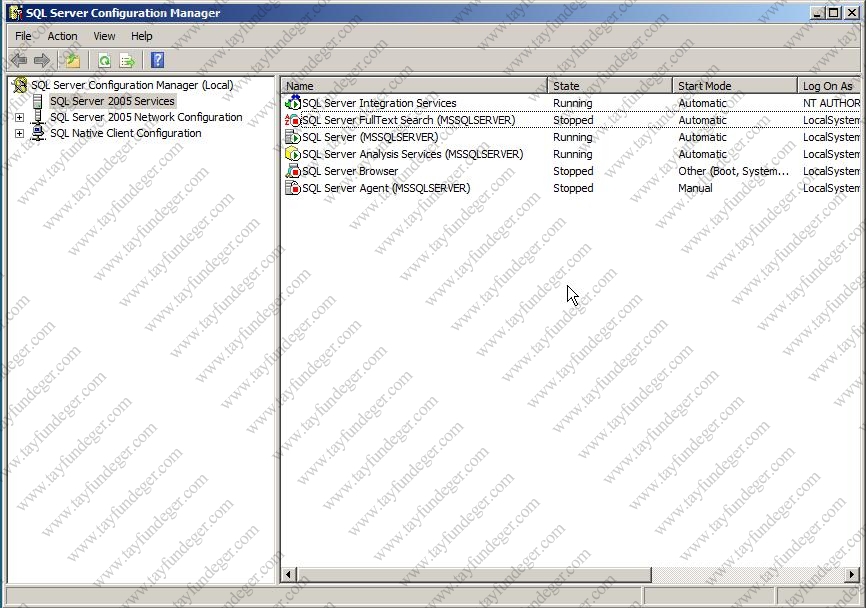
Sağ taraftaki panelde yapılandırılmış bileşenlerin listesini görüyoruz. Bunlar üzerinde işlem yapmak için;
İşlem yapmak istediğimiz hizmeti seçiyoruz ve menü çubuğu yardımıyla durumlarını değiştirebiliriz.(Start-Pause-Stop) Hizmetlerin özelliklerine bakmak için ise; hizmet üzerinde sağ tuş tıklıyoruz ve Properties seçeneğini seçiyoruz.
Bu hizmetlerin başlangıç modlarını ayarlamak için ise;
Ayarlamak istediğimiz hizmetin üzerinde sağ tuş tıklıyoruz ve Properties seçeneğine giriyoruz.
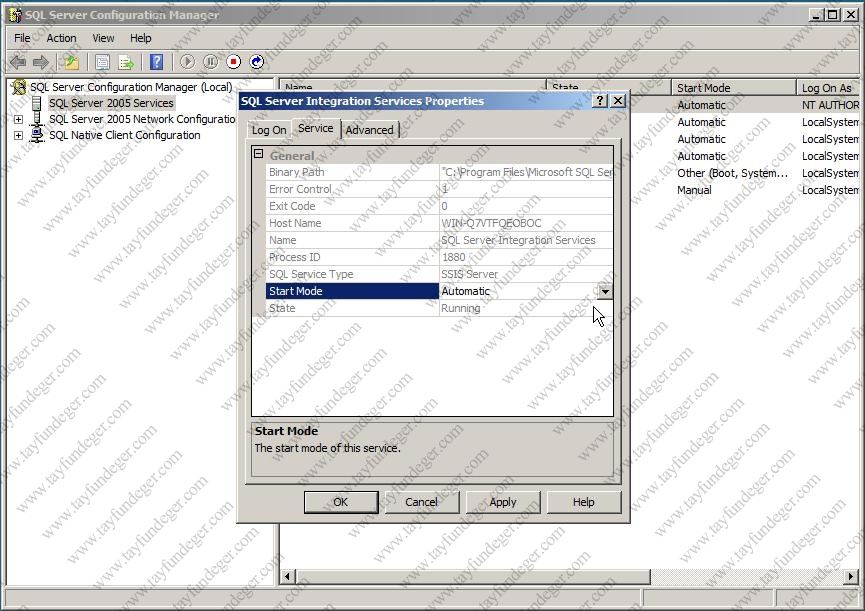
Properties içerisinde Services sekmesinden Start Mode seçeneğinden başlangıç modunu seçiyoruz.
Başlangıç Hizmet Hesabını Ayarlamak;
SQL Server 2005 yönetiminde 2 tür hesap kullanabiliriz. Yerel sistem hesapları ve Etki alanı hesapları. Eğer biz sadece yerel (Local) işlemler gerçekleştireceksek yerel sistem hesabını kullanırız. Aksi takdirde uygun şekilde yapılandırılmış etki alanı(domain) hesabını kullanırız. SQL Server 3 farklı yerleşik hesap kullanmamıza izin verir:
- Local Service (Yerel hizmet) SQL Server ‘ın işlemleri sistem hizmeti olarak gerçekleştirmesine ve sadece yerel kaynakları kullanmasına izin verir.
- Local System (Yerel sistem) SQL Server ‘ın işlemleri işletim sisteminin bir parçası olarak (Act As Part Of The Operating hakları:) ) ve sadece yerel kaynakları kullanarak gerçekleştirmesine izin verir.
- Network Service (Ağ Hizmeti) SQL Server ‘ın işlemleri bir ağ hizmeti olarak ve hem yerel hem uzak kaynakları kullanarak gerçekleştirmesine izin verir.
Yerel sistem hesabı oluşturmak için;
SQL Server Configuration Manager üzerinde SQL Server 2005 Services düğümünü seçiyoruz. Sağ tarafdan hizmetimizi seçiyoruz ve sağ tuş tıklıyoruz Properties ‘e giriyoruz.

Properties içerisinde Log On sekmesinde; Built-In Account ‘ı seçiyoruz ve kullanılacak hesabı seçiyoruz. Eğer hizmet çalışır durumda ise; yapılan değişikliklerin daha etkili olabilmesi için hizmeti yeniden başlatıyoruz.
Etki alanı (Domain) Hesabı oluşturmak için;
SQL Server Configuration Manager üzerinde SQL Server 2005 Services düğümünü seçiyoruz. Sağ tarafdan hizmetimizi seçiyoruz ve sağ tuş tıklıyoruz Properties ‘e giriyoruz.
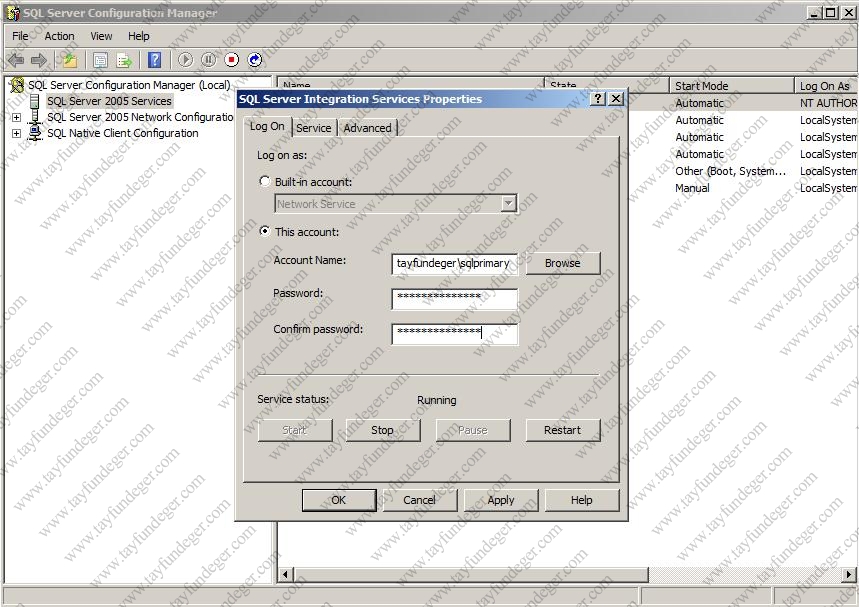
Properties içerisinde Log On sekmesinde; This Account ‘ı seçiyoruz.Browse seçeneğinden etki alanı ismimizi gösteiyoruz. Eğer hizmet çalışır durumda ise; yapılan değişikliklerin daha etkili olabilmesi için hizmeti yeniden başlatıyoruz.
İşlemlerimizi tamamladıktan sonra Ok ile çıkıyoruz.
Hizmet Çöp dizinlerini (Dump Directory) ve Raporlamayı Yapılandırmak:
Raporlamayı ve Hata çöplerini (dump directory) ayrı ayrı yönetebiliriz. Bunun için;
SQL Server Configuration Manager ‘ı başlatıyoruz. SQL Server 2005 Services seçeneğini seçiyoruz. Sağ taraftan hizmetin üzerinde sağ tuş tıklıyoruz ve Properties ‘e giriyoruz.
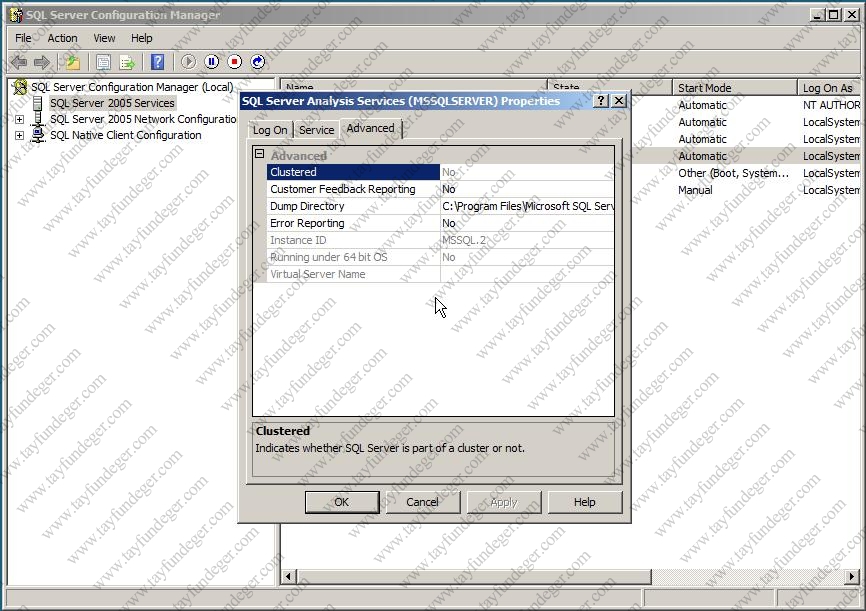
Properties üzerinden Advanced sekmesini seçiyoruz. Şimdi;
Var olan çöp dizinini görmek için Dump Directory ‘ı kullanıyoruz. Çöp dizinini değiştirmek için kullanılacak yeni dizin giriyoruz. Yanlız tabi burada yazma izinlerine dikkat ediyoruz.
Error Reporting ve Customer Feedback açılır menülerini kullanarak raporlamayı etkinleştirebilir veya devre dışı bırakabiliriz.
Değişiklikleri yaptıysak hizmeti yeniden başlatmamız gerekir. Bunun içinde Log On sekmesinde ki Restart ‘ı kullanabiliriz.
Bir başka makalede görüşmek üzere..